为什么 PDF 正确,纸面尺寸却不对
工具按选定纸张计算并导出图块,但 PDF 阅读器和打印驱动还可能再次缩放。适合页面、缩小页面和无边距自动扩印都会改变输出尺寸,对模板、相框和按比例设计尤其重要。
打印前逐项检查
- 打印机装入与导出设置一致的 A4、Letter 等纸张。
- 用能显示页面缩放选项的 PDF 阅读器打开下载文件。
- 选择实际大小或 100%,关闭适合页面、缩小等选项。
- 选择单面打印,并检查方向。
- 保留打印机支持的边距,避免自动扩大的无边距模式。
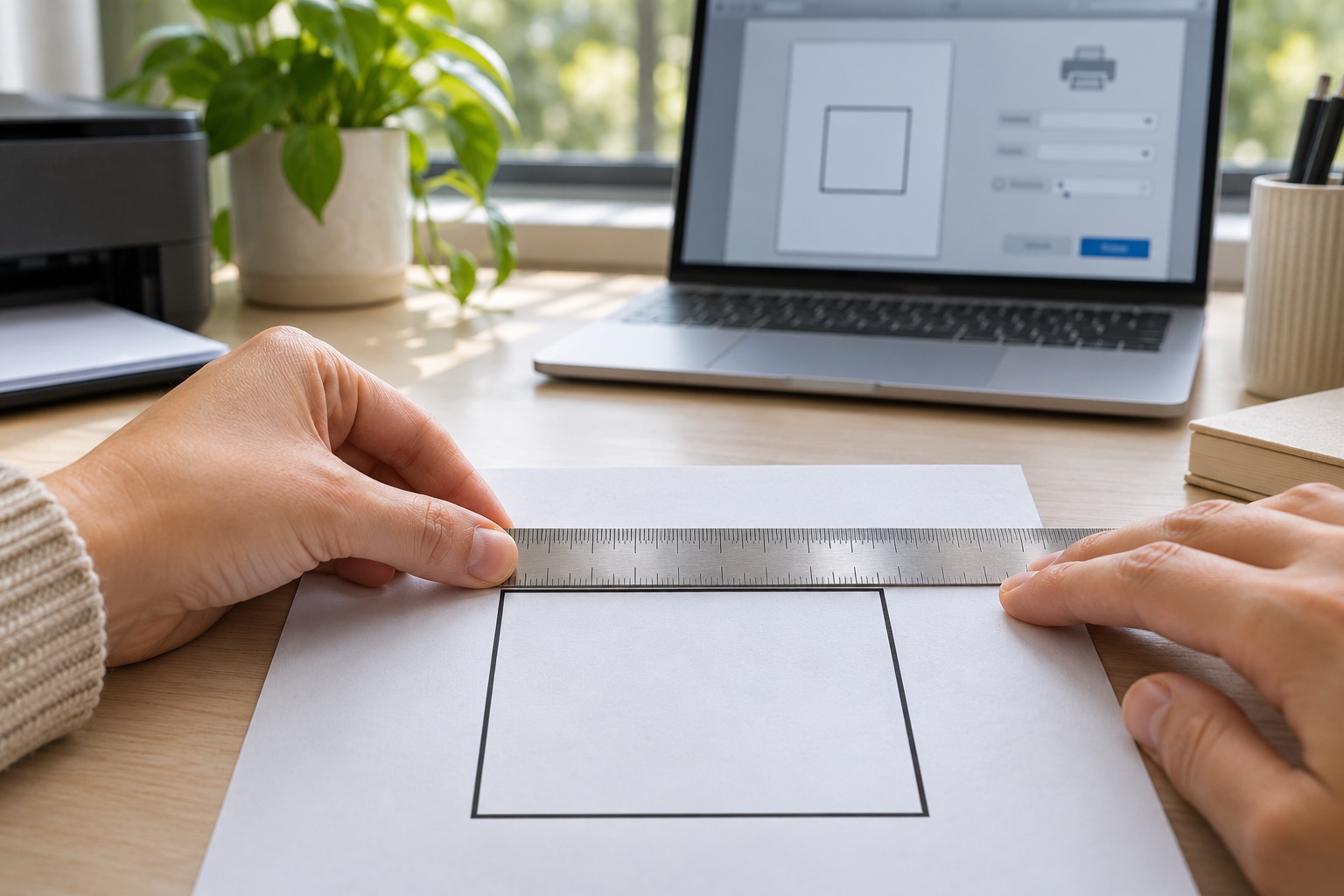
- 先打印一页并测量图中已知长度,再打印整套。
用一段已知长度检查缩放
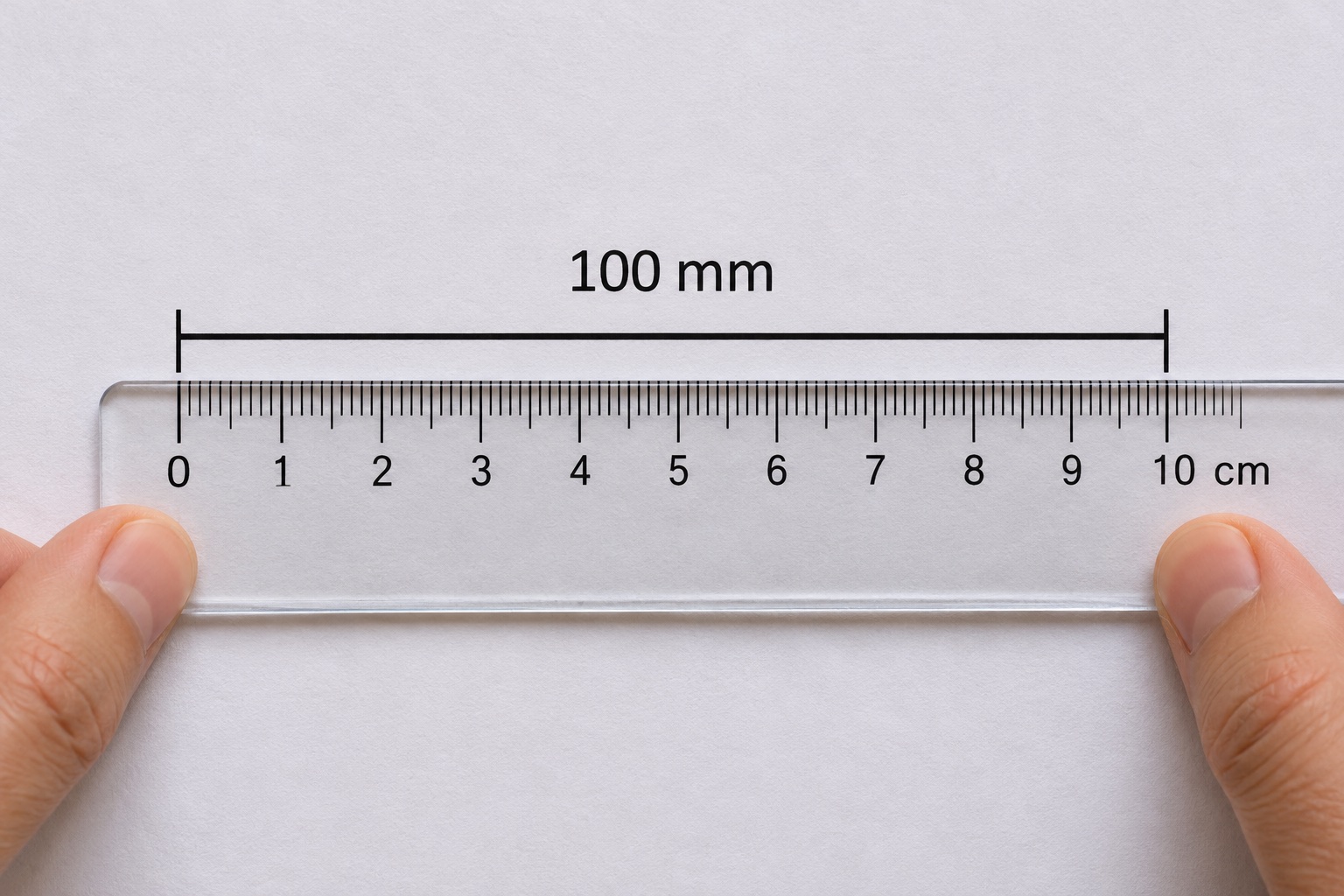
如果设计中的 100 mm 线段只打印出 97 mm,输出被缩小到了约 97%。继续打印更多张只会重复相同误差,应该先调整打印设置。
图案没有已知长度时,可以另做一张带已知长度线段的小测试稿,以同样纸张和导出设置试印。正式制作前换回最终图片。
手机打印窗口没有缩放选项怎么办
请先将 PDF 保存到文件或下载目录,不要打印预览截图。如果手机打印窗口不能确认保持比例,可将 PDF 传到电脑或支持缩放控制的 PDF 应用中打印,不要把未经检查的默认设置当作精确尺寸输出。
页面被裁掉而不是缩小怎么办
部分打印机无法覆盖纸张边缘。保持 100% 缩放,在工具内增大边距并重新导出。适合页面可能通过缩小隐藏裁切,但也会改变成品大小;整套图块必须使用一致布局。
常见问题
还要启用打印机里的海报模式吗?
不用。PDF 已经分页,再次使用海报分割可能把每张图块重新拆开。按普通 PDF 页面、100% 打印即可。
A4 和 Letter 可以混用吗?
请使用导出 PDF 时选定的纸张,打印时换纸可能导致缩放或裁切。
无边距打印为什么对不齐?
有些驱动会自动放大图像覆盖边缘。设备支持时使用保留尺寸,否则采用安全边距并先试印。
把想法打印出来
上传自己的图片,或选择免费素材。检查成品尺寸,选择需要的页面,下载可打印的 PDF。