Identifica el síntoma
| Síntoma | Primera comprobación |
|---|---|
| Todo sale un poco pequeño | Ajustar o Reducir en la impresión |
| La imagen crece hacia el borde | Expansión automática sin bordes |
| Se repite una franja | Falta recortar un lado del solapamiento |
| Queda un hueco | Se recortaron ambas copias o hubo clipping |
| Solo falla la sustitución | Cambió la imagen o la configuración |
Haz una prueba de dos hojas
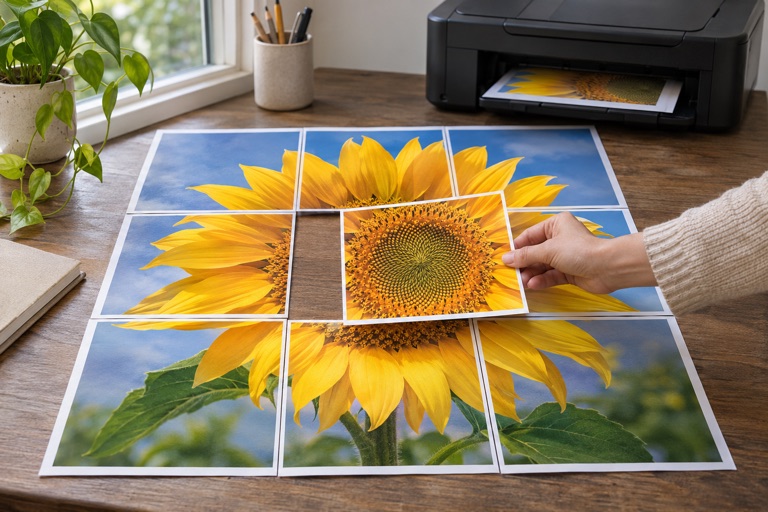
- Elige un detalle reconocible que cruce una unión.
- Imprime dos mosaicos vecinos al 100 % con ajustes idénticos.
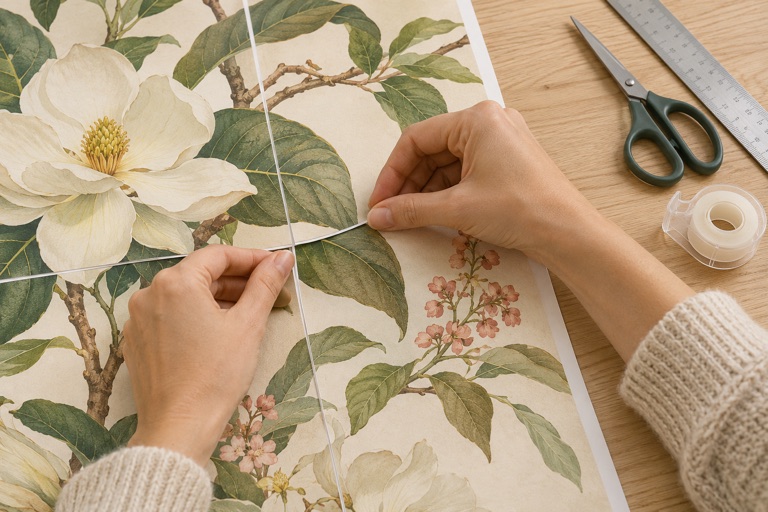
- Conserva la franja en una hoja y recorta el borde equivalente de la otra.
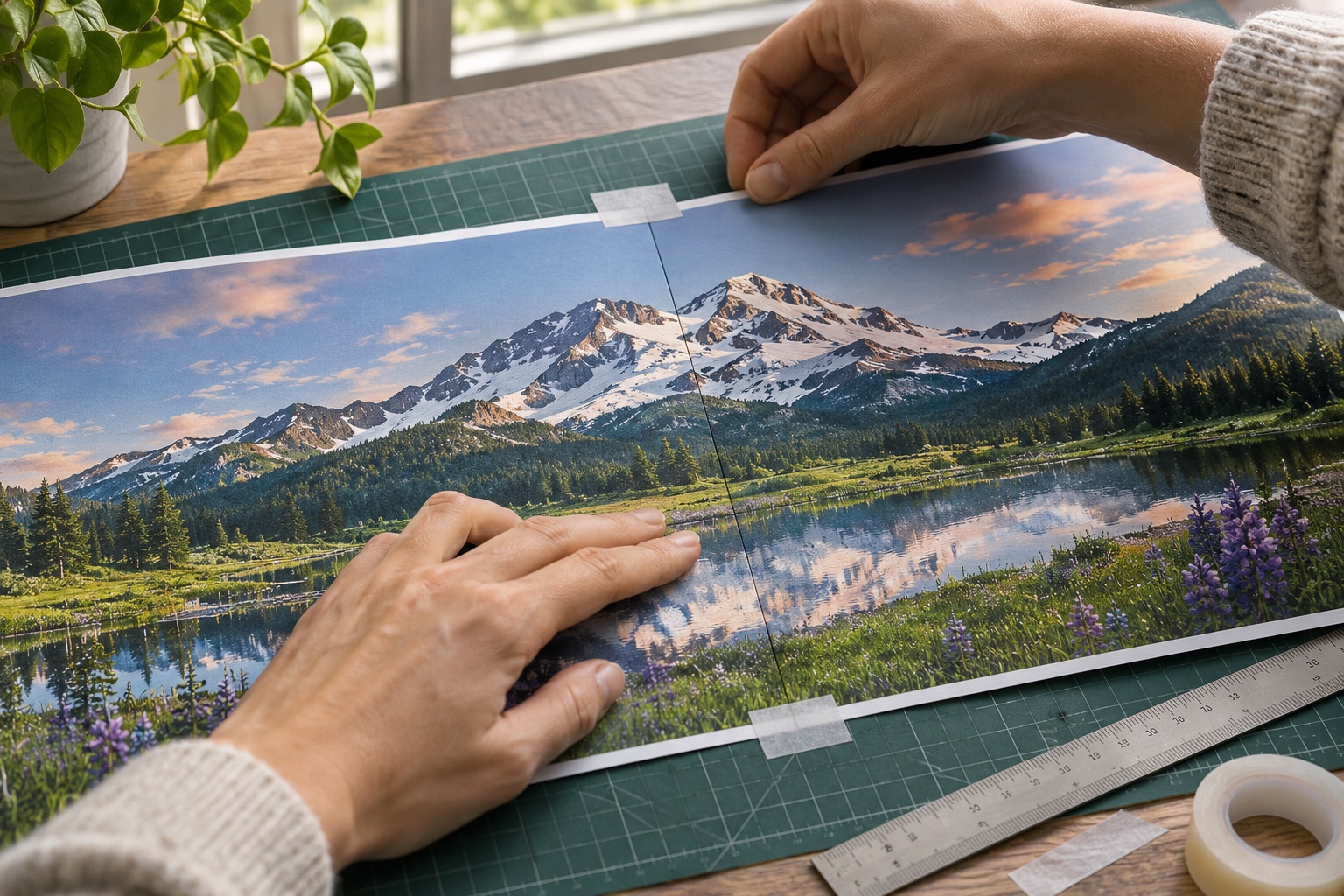
- Alinea los detalles de la imagen, no solo los bordes del papel.
- Comprueba toda la unión antes de pegar por detrás.
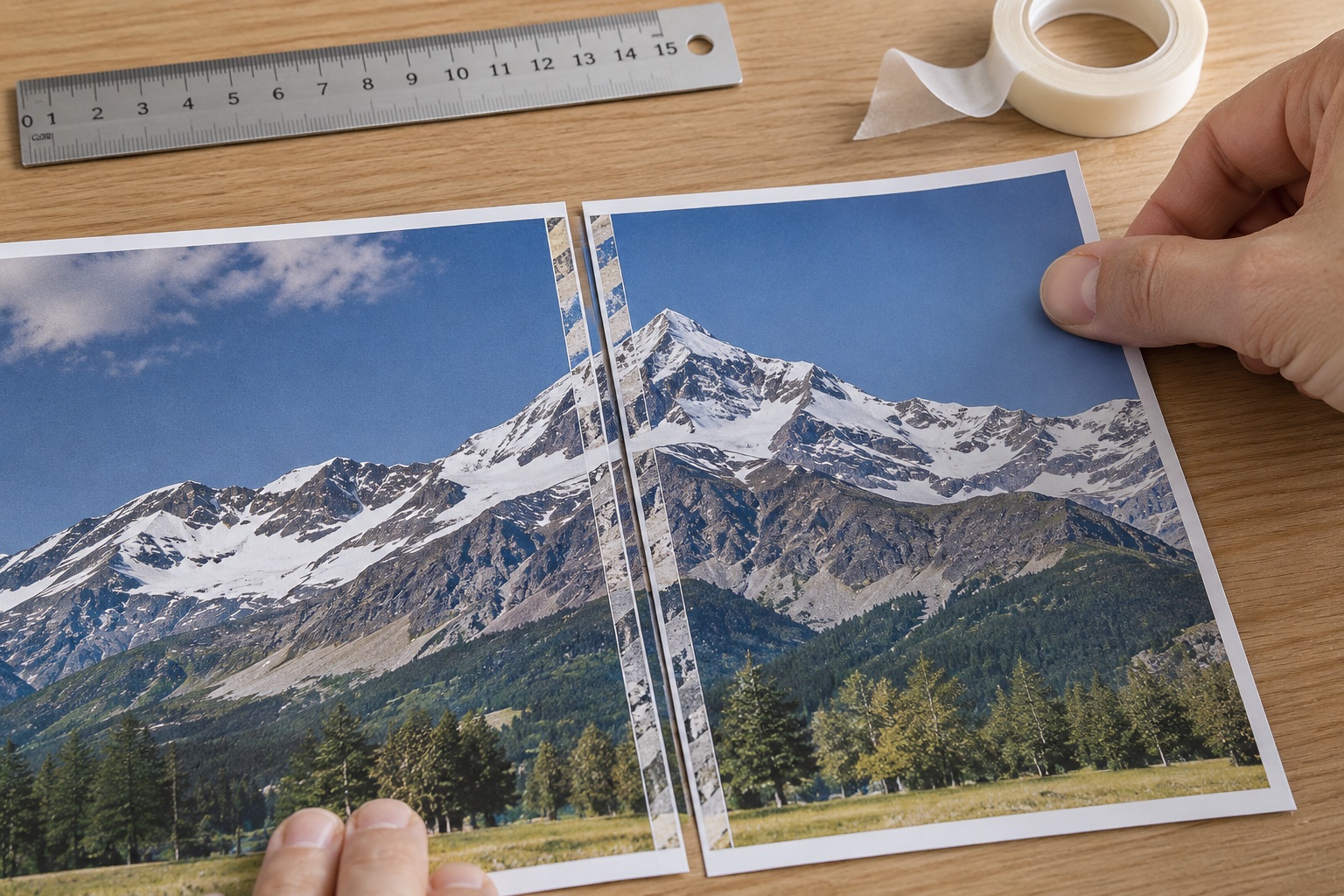
Diferencia escala y recorte
Si el mismo detalle tiene tamaños distintos, revisa la escala del lector y controlador. Más solapamiento no corrige una escala diferente. Si el tamaño coincide pero la imagen se repite, revisa qué borde has recortado.
No elimines ambas copias de la franja compartida. El solapamiento permite superponer una hoja sobre otra. Recorta los sobrantes exteriores al terminar.
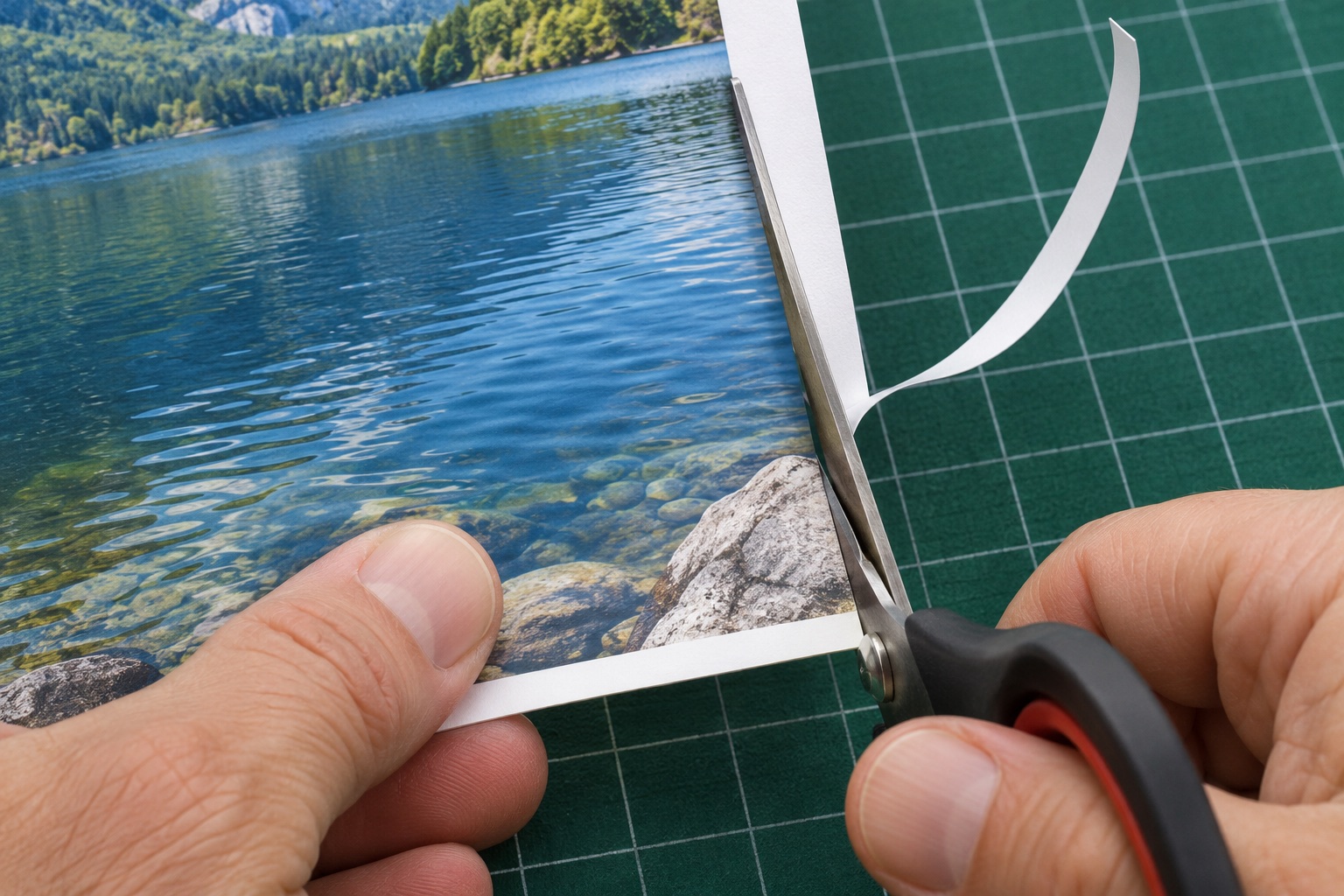
No mezcles configuraciones
Cambiar margen, orientación, tamaño o giro puede cambiar la cuadrícula. Usa una sola configuración para todas las hojas aunque dos PDF tengan papel A4. Si necesitas otro diseño, expórtalo de nuevo y verifica la sustitución.
Revisa la impresora si persiste
Confirma el tamaño de papel en el creador y en el diálogo. Si no puedes evitar la expansión sin bordes, vuelve a márgenes seguros. Si la alimentación desplaza o deforma las hojas irregularmente, sigue las instrucciones de mantenimiento antes de imprimir todo.
Preguntas frecuentes
¿Recorto todos los bordes blancos primero?
No. Prueba dos hojas y conserva el solapamiento necesario; recorta un lado de cada unión interior.
¿Más solapamiento arregla la escala?
No. Repite contenido, pero no cambia la escala impresa.
¿Por qué sobra papel en la última columna?
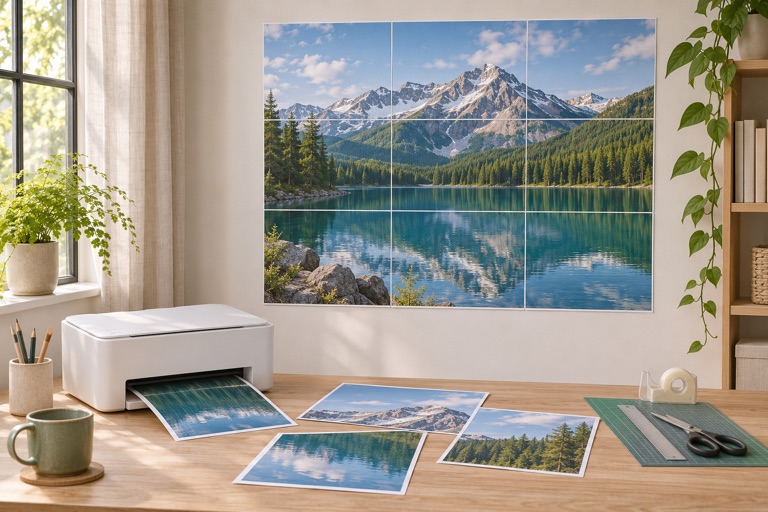
Se conservan las proporciones. La última hoja puede estar parcialmente utilizada y el sobrante exterior se recorta.
Lleva tu idea al papel
Sube tu imagen o elige una ilustración gratuita. Revisa medidas, selecciona hojas y descarga un PDF imprimible.